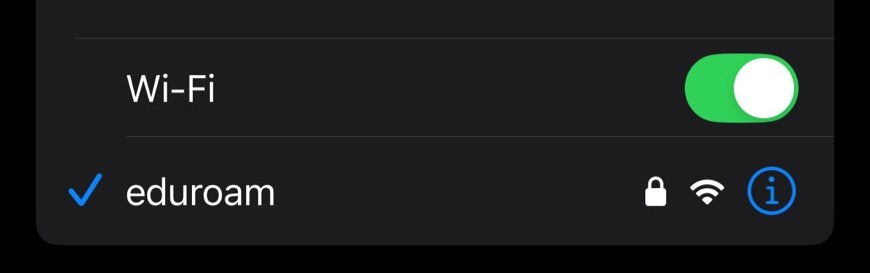
校園無線網路設定 (本校學生@eduroam)
教學文件版本 2026.04.20
校園無線網路使用說明
- 連線相關資訊:
- SSID:eduroam
- 服務對象:本校學生 與其他教育單位人員
- 身分認證方式:802.1X
- 連線加密方式:WPA2-Enterprise
- 將連線裝置之無線網路卡設定為 自動取得 IP 位址 (DHCP)
- 本校學生使用之認證帳號及密碼:臺北市校園單一身分之帳號密碼
- 單一身分帳號: saihs10304192
eduroam 帳號: [單一身分帳號]@tp.edu.tw
範例: saihs10304192@tp.edu.tw
- 單一身分帳號: saihs10304192
- 臺北市無線網路驗證伺服器憑證之一般名稱(CN): aaa.tp.edu.tw
- 請務必將 Saihs_EAP/Saihs/SAIHS_wireless 之連線紀錄移除
以避免相關連線問題 簡易教學
- 若連線出現驗證問題,請先透過網頁服務確認帳密是否正確
- 如有設定自定義帳號,則使用自定義帳號進行連線
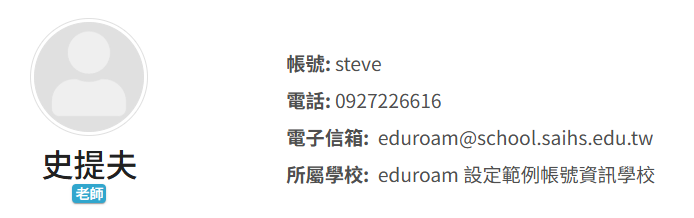
如範例: 則使用
steve@tp.edu.tw
- 如有設定自定義帳號,則使用自定義帳號進行連線
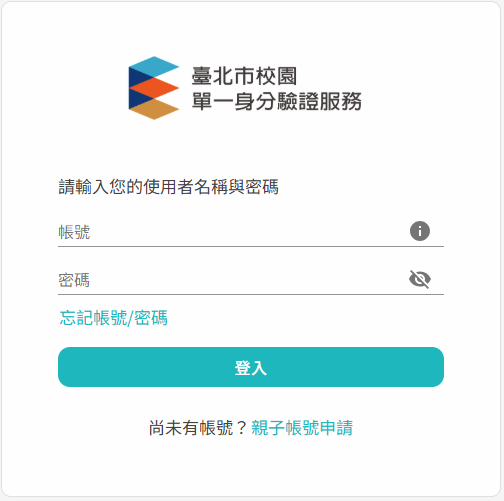
各系統連線使用說明
Windows
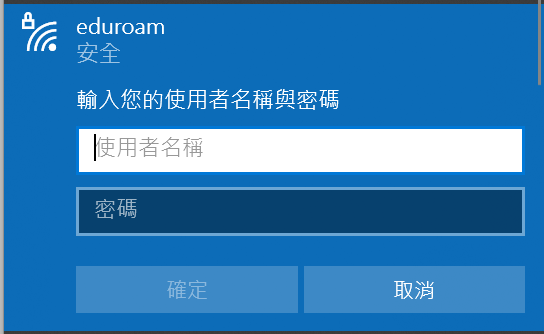
- 選擇 [eduroam] 無線網路,按 [連線]
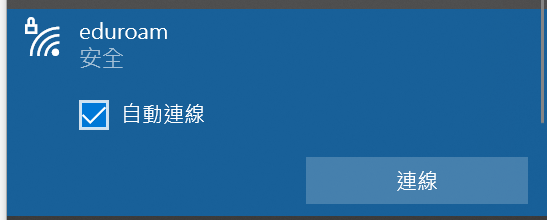
- 跳出以下登入畫面後,輸入臺北市校園單一身分之帳號密碼
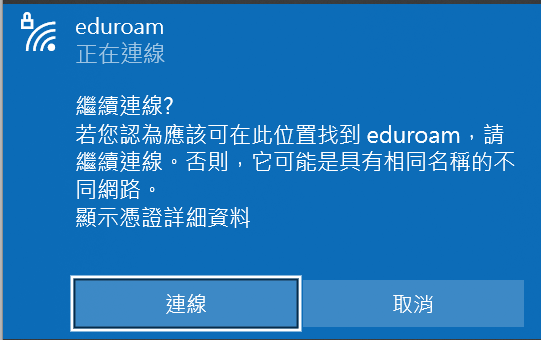
- 請點選 [連線]
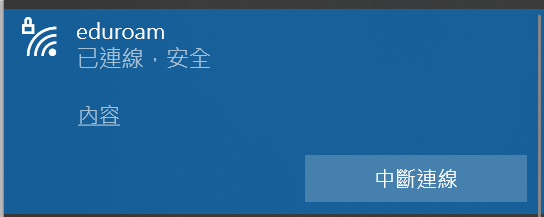
- 連線完成
MacOS
- 選擇 [eduroam] 無線網路,按 [連線]
- 跳出以下登入畫面後,輸入臺北市校園單一身分之帳號密碼
- 確認憑證為 aaa.tp.edu.tw,請點選[確認]
- 連線完成
Android (11+)
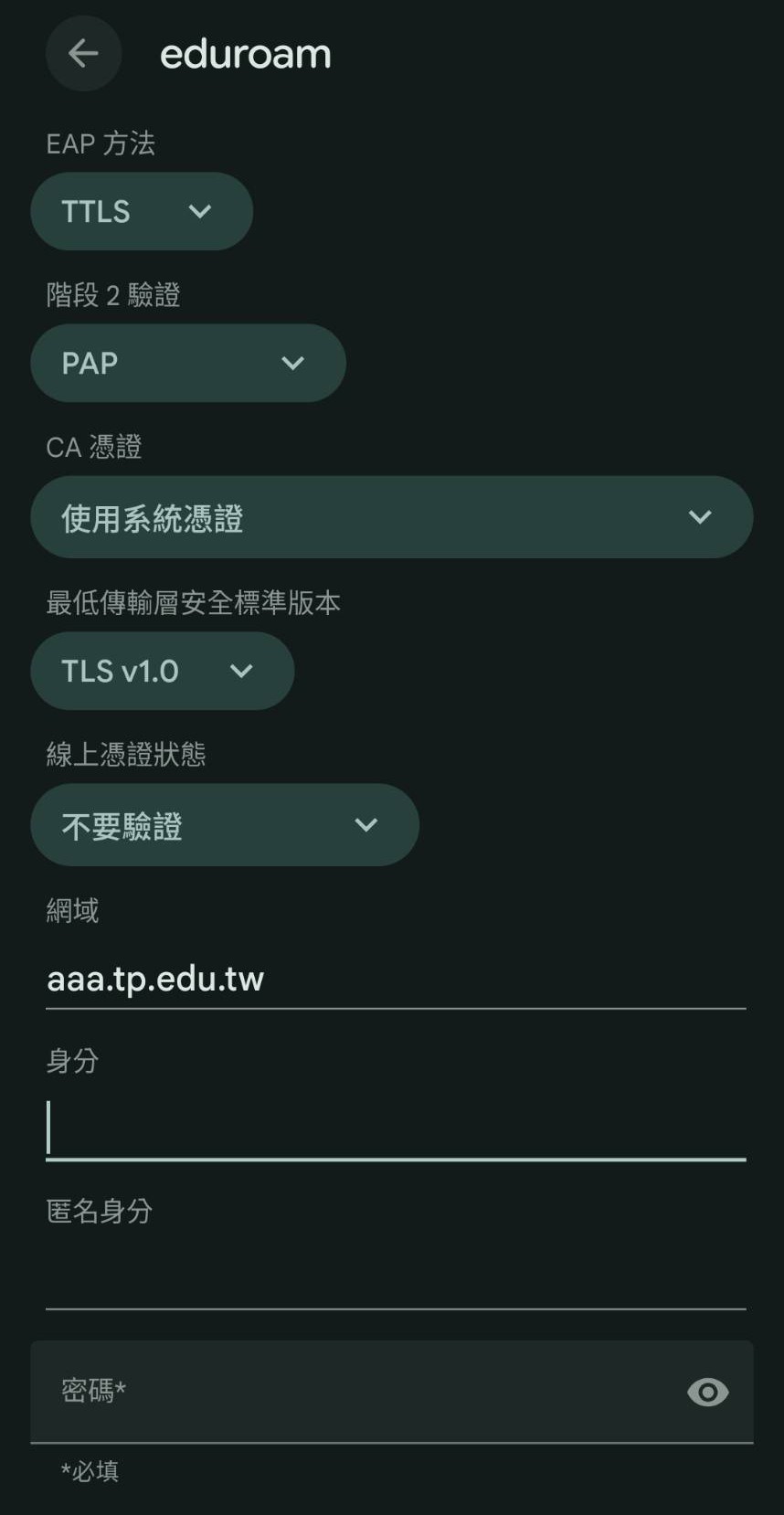
根據以下設定選項執行:
- EAP方法:TTLS
- 階段2驗證:PAP
- CA憑證:使用系統憑證
- 線上憑證系統:不進行驗證
- 網域:aaa.tp.edu.tw
- 身分:臺北市校園單一身分帳號
- 匿名身分:不用填寫
- 密碼:臺北市校園單一身分密碼
Android (Legacy)
根據以下設定選項執行:
- EAP方法:TTLS
- 階段2驗證:PAP
- CA憑證:不進行驗證
- 身分:臺北市校園單一身分帳號
- 匿名身分:不用填寫
- 密碼:臺北市校園單一身分密碼
iOS
- 選擇 [eduroam] 無線網路,點擊 [連線]
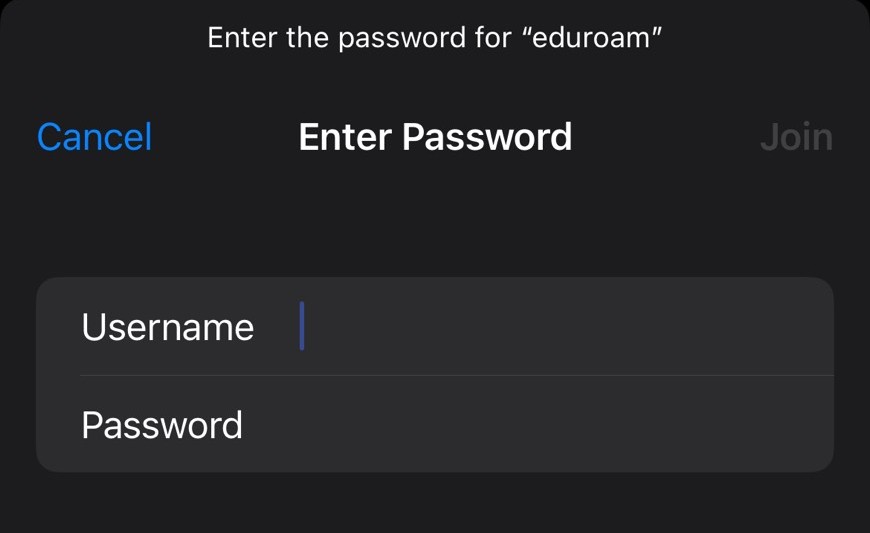
- 跳出以下登入畫面後,輸入帳號及密碼
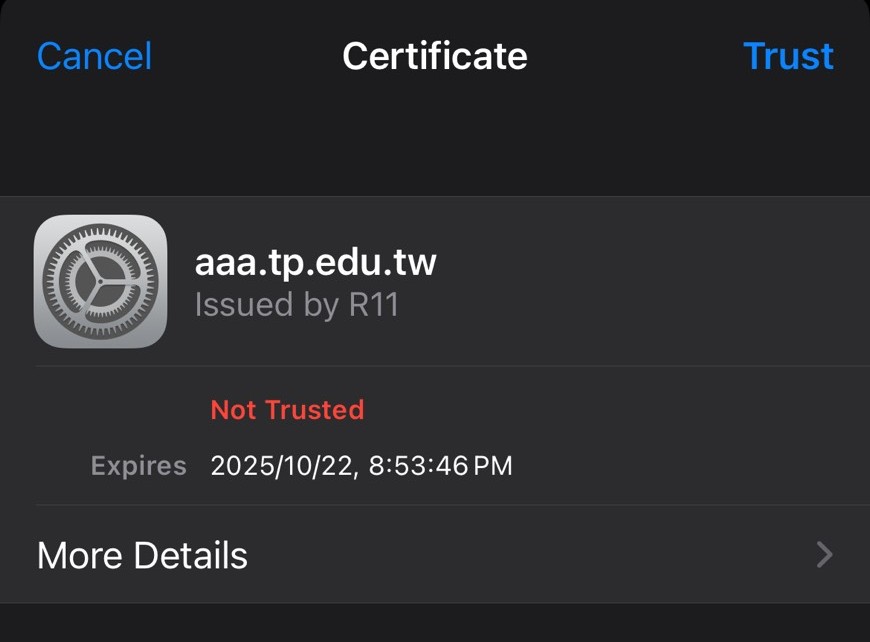
- 確認憑證為 aaa.tp.edu.tw ,請點選 [信任]
- 連線完成